Welke app voor Huawei smartwatch heb je nodig?
Zoek je welke app voor Huawei smartwatch nodig is, dan is het antwoord bijna altijd HUAWEI Health. Op een iPhone haal je die uit de App Store; op Android loopt de veiligste route vaak via Huawei AppGallery. Check vooral eerst je telefoonplatform, want daar gaat het bij de installatie meestal mis.
Welke app voor Huawei smartwatch
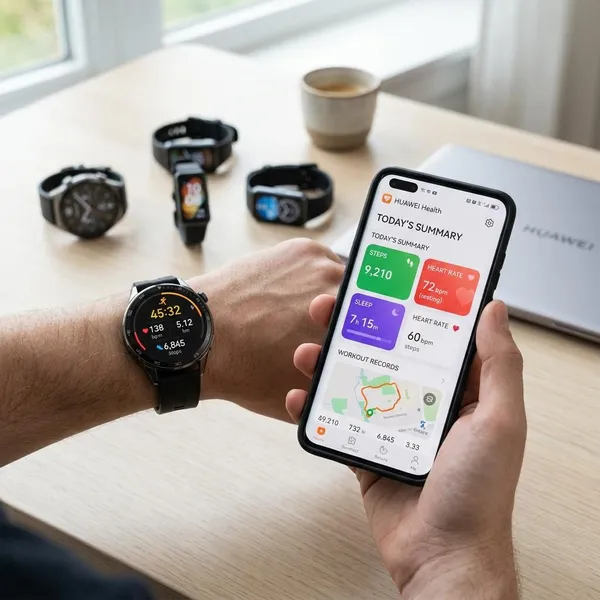
Voor de meeste Huawei-horloges en activity bands gebruik je één centrale app: HUAWEI Health. Die app regelt de koppeling, synchronisatie, updates, meldingen, gezondheidsgegevens en vaak ook de wijzerplaten.
HUAWEI Health als officiële app
HUAWEI Health is de app die je nodig hebt als je je Huawei smartwatch volledig wilt gebruiken. Zonder de app kun je soms nog wel de tijd zien of losse basisfuncties gebruiken, maar koppelen, instellingen wijzigen en gegevens terugkijken doe je via HUAWEI Health.
- Koppelen: je horloge toevoegen aan je telefoon.
- Synchroniseren: stappen, slaap, hartslag en trainingen bekijken.
- Instellen: meldingen, wijzerplaten en horloge-updates beheren.
AppGallery voor Android
Gebruik je een Android-telefoon, dan is AppGallery vaak de route die Huawei zelf aanraadt. Dat voelt misschien omslachtig als je gewend bent aan de Play Store, maar het voorkomt dat je een oude of verkeerde versie van HUAWEI Health installeert.
App Store voor iPhone
Op een iPhone is het eenvoudiger: open de App Store, zoek naar HUAWEI Health en installeer de officiële app van Huawei. Je hoeft geen aparte appwinkel te downloaden.
Let na installatie wel op de toestemmingen. Als Bluetooth of meldingen worden geweigerd, lijkt het horloge soms wel gekoppeld, maar werken notificaties of synchronisatie niet goed.
HUAWEI Health installeren op Android
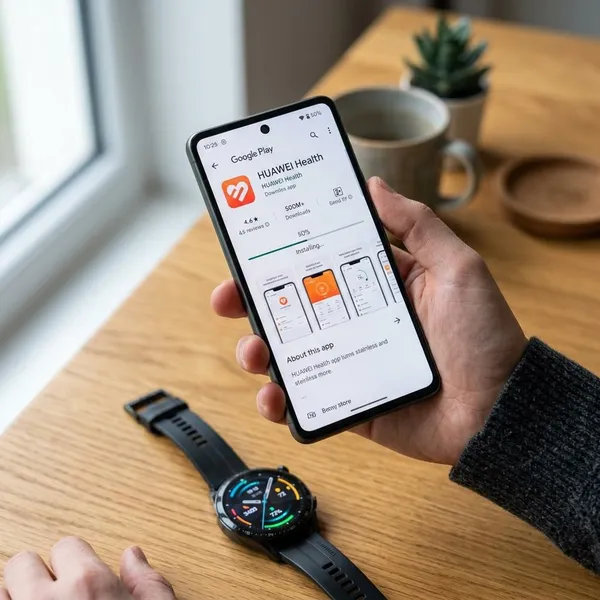
Op Android is de volgorde belangrijker dan de appnaam. Begin niet met willekeurige downloadsites, maar gebruik de officiële Huawei-route. Dat is iets minder vertrouwd dan de Play Store, maar meestal wel de meest logische manier om HUAWEI Health goed werkend te krijgen.
Download AppGallery
Download AppGallery bij voorkeur via een officiële Huawei-pagina op je telefoon. Android kan melden dat je een app buiten de Play Store installeert; geef die toestemming alleen voor deze downloadbron en zet de toestemming later weer uit als je dat prettiger vindt.
- Open de officiële Huawei-downloadpagina.
- Download AppGallery op je Android-telefoon.
- Sta installatie uit deze bron tijdelijk toe.
- Rond de installatie af en open AppGallery.
Zoek HUAWEI Health
Zoek in AppGallery naar HUAWEI Health en controleer of Huawei als aanbieder wordt vermeld. Sla deze controle niet over: apps met vergelijkbare namen kunnen verwarrend zijn en lossen je koppelprobleem niet op.
Installeer de app
Tik op installeren en open HUAWEI Health zodra de download klaar is. Geef in elk geval toestemming voor Bluetooth en meldingen als je je horloge normaal wilt gebruiken.
- Bluetooth: nodig voor koppelen en synchroniseren.
- Meldingen: nodig voor oproepen en appberichten op je horloge.
- Beweging of gezondheid: nodig voor activiteitsgegevens.
- Locatie: soms nodig voor sportfuncties zoals routes.
Voor dagelijks gebruik is dit het punt waarop veel problemen ontstaan. Wie alleen snel doorklikt, merkt later vaak dat meldingen ontbreken of dat gegevens niet automatisch worden bijgewerkt.
Log in met Huawei ID
Log in met je Huawei ID of maak er een aan als je die nog niet hebt. Dat account is handig voor instellingen, apparaatbeheer en het terugvinden van gegevens wanneer je later een andere telefoon gebruikt.
Huawei smartwatch koppelen met iPhone
Een Huawei smartwatch koppelen met een iPhone gaat meestal zonder extra appwinkel, maar de juiste rechten blijven belangrijk. Leg je horloge dicht bij je iPhone, laad beide apparaten voldoende op en begin pas met koppelen wanneer Bluetooth aanstaat.
Open de App Store
Ga naar de App Store en zoek op HUAWEI Health. Kies de officiële Huawei-app, niet een algemene fitnessapp die toevallig op Huawei lijkt.
Installeer HUAWEI Health
Open HUAWEI Health na het installeren en rond de eerste instellingen meteen af. Vooral meldingen en gezondheidsgegevens zijn keuzes die bepalen hoeveel je later echt aan het horloge hebt.
Sta Bluetooth toe
Bluetooth moet niet alleen op je iPhone aanstaan; HUAWEI Health moet er ook toegang toe hebben. Als die toestemming ontbreekt, kan de app je horloge niet vinden of valt de verbinding snel weg.
- Leg telefoon en horloge naast elkaar.
- Sluit onnodige Bluetooth-apparaten tijdelijk af.
- Controleer of het horloge niet nog aan een oude telefoon hangt.
- Probeer opnieuw vanuit HUAWEI Health, niet alleen via het iPhone-Bluetoothmenu.
Voeg je horloge toe
Ga in HUAWEI Health naar apparaten en kies voor het toevoegen van een nieuw apparaat. Selecteer je model, bevestig de koppelcode als die verschijnt en wacht tot de eerste synchronisatie klaar is.
Welke Huawei modellen gebruiken dezelfde app
Je hoeft meestal niet per Huawei-model een andere app te zoeken. Huawei houdt zijn wearables grotendeels bij elkaar in HUAWEI Health. Wel kunnen functies verschillen per horloge, telefoon en regio.
Huawei Watch
De meeste modellen uit de Huawei Watch-serie werken met HUAWEI Health. Bij oudere modellen kan de ondersteuning beperkter zijn, dus controleer bij twijfel of je model in de app verschijnt tijdens het toevoegen.
Huawei Watch GT
De Huawei Watch GT-reeks gebruikt HUAWEI Health als hoofdapp. Deze modellen worden vaak gekozen voor batterijduur, sportregistratie en dagelijkse gezondheidsmetingen.
Huawei Watch Fit
De Huawei Watch Fit werkt ook met HUAWEI Health en is vooral prettig voor wie een compact horloge wil zonder veel gedoe. Stappen, slaap, trainingen en meldingen blijven via dezelfde app lopen.
Huawei Band
Ook een Huawei Band koppel je meestal met HUAWEI Health. Dat is een logische keuze als je vooral stappen, slaap en basisnotificaties wilt volgen, zonder een groot smartwatchscherm om je pols.
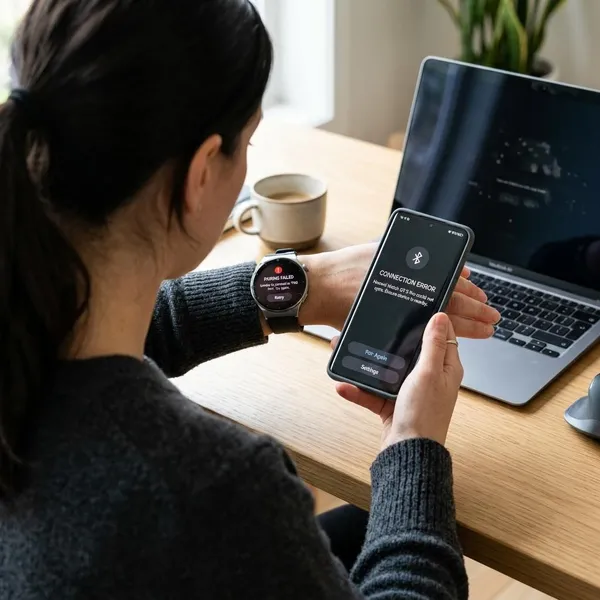
Als koppelen of syncen niet lukt
Als koppelen of synchroniseren niet lukt, begin dan niet meteen met resetten. De meest voorkomende oorzaken zijn eenvoudiger: Bluetooth hangt vast, de app is verouderd, rechten ontbreken of je telefoon beperkt de app op de achtergrond.
Zet Bluetooth opnieuw aan
Schakel Bluetooth op je telefoon uit, wacht even en zet het opnieuw aan. Open daarna HUAWEI Health en probeer opnieuw te verbinden.
Blijft het misgaan, verwijder het horloge dan uit de Bluetooth-lijst van je telefoon en koppel opnieuw via HUAWEI Health. Alleen koppelen via het gewone Bluetoothmenu is bij smartwatches vaak niet genoeg.
Update de app
Controleer of HUAWEI Health up-to-date is. Op iPhone doe je dat via de App Store; op Android meestal via AppGallery.
Doe deze check zeker na een grote update van iOS of Android. Als je horloge eerst goed werkte en daarna ineens niet meer synchroniseert, is een appupdate vaak logischer dan een reset.
Controleer apprechten
Kijk in de instellingen van je telefoon of HUAWEI Health de juiste rechten heeft. Let vooral op Bluetooth, meldingen, beweging/gezondheid en achtergrondactiviteit.
- Geen meldingen? Controleer notificatierechten.
- Geen sync op de achtergrond? Kijk naar batterijbesparing.
- Geen sportdata? Controleer bewegings- of gezondheidsrechten.
- Horloge niet vindbaar? Controleer Bluetooth-toegang.
Herstart horloge en telefoon
Start zowel je horloge als je telefoon opnieuw op als de verbinding blijft hangen. Dat helpt vooral na updates, lege batterij of meerdere mislukte koppelpogingen.
Een volledige reset van het horloge is pas een laatste stap. Doe dat alleen als Bluetooth, updates en apprechten al zijn gecontroleerd en het horloge nog steeds niet normaal koppelt.
Conclusie
Voor de meeste Huawei smartwatches en bands is HUAWEI Health de app die je nodig hebt; het echte verschil zit in de downloadroute. iPhone-gebruikers gaan naar de App Store, Android-gebruikers gebruiken vaak AppGallery. Als je daarna Bluetooth, apprechten en updates goed zet, voorkom je de meeste koppel- en syncproblemen al voordat ze irritant worden.