Welke app voor Samsung smartwatch heb je nodig

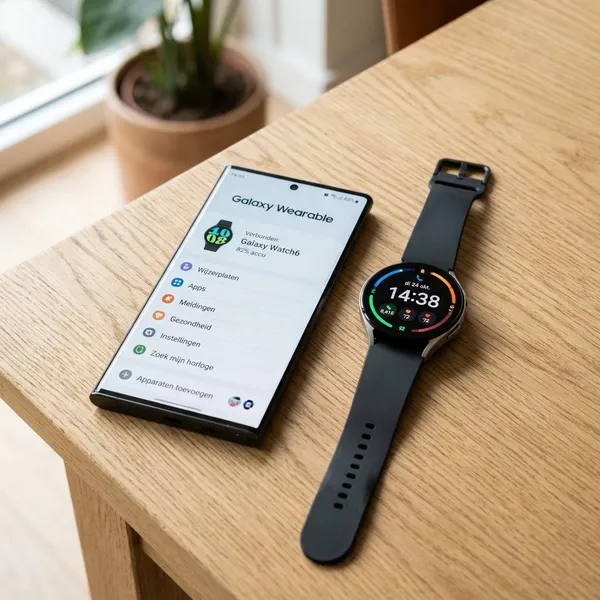
Welke apps heb je nodig na de aanschaf van een Samsung Galaxy Watch? Allereerst is het belangrijk om de Galaxy Wearable-app te leren kennen. Met deze app koppel je de smartwatch aan je telefoon en beheer je de instellingen. Vervolgens is de Samsung Health-app vaak handig. Je kunt deze gebruiken om je stappen, slaap, hartslag en activiteitsgegevens bij te houden.

welke app voor Samsung smartwatch

Welke app heb je nodig voor een Samsung smartwatch

Als je net een Galaxy Watch hebt gekocht, hoef je niet meteen tientallen apps te installeren. In de praktijk heb je meestal genoeg aan een kleine basis. Die basis bestaat uit een app voor het koppelen en beheren van het horloge, plus een app voor gezondheid en beweging als je die functies wilt gebruiken.

Daarna kun je uitbreiden met apps die passen bij jouw routine. Denk aan muziek tijdens het sporten, snelle berichten onderweg of navigatie op vakantie. Het is slim om eerst te beginnen met wat echt nodig is. Zo blijft je smartwatch overzichtelijk en voorkom je dat je functies installeert die je nooit gebruikt.

Galaxy Wearable voor koppelen en beheren

Welke app voor Samsung smartwatch je als eerste nodig hebt, is bijna altijd Galaxy Wearable. Zonder deze app wordt het lastig om je Galaxy Watch goed aan je smartphone te koppelen. Tijdens de eerste installatie begeleidt de app je stap voor stap. Je kiest het juiste horlogemodel, bevestigt de koppelcode en geeft toestemming voor functies zoals bluetooth, meldingen en contacten.

Daar stopt het niet. Galaxy Wearable blijft ook daarna de centrale plek voor beheer. Je gebruikt de app onder meer voor:

  • Het koppelen van je smartwatch aan je telefoon: Dit is de basis van alles. Zonder stabiele koppeling komen meldingen vaak niet goed door en werken synchronisaties onbetrouwbaar.
  • Het aanpassen van instellingen: Denk aan taal, schermhelderheid, trilsterkte, sneltoetsen en energiebesparing. Dat klinkt klein, maar maakt dagelijks gebruik veel prettiger.
  • Het kiezen van wijzerplaten: Je kunt een rustige klok kiezen of juist een scherm met agenda, weer, batterij en stappenteller in één beeld.
  • Het beheren van meldingen: Je beslist zelf welke apps je op je pols wilt zien. Zo voorkom je onnodige onderbrekingen door reclames, spelletjes of social media.
  • Het uitvoeren van updates: Software-updates verbeteren vaak de stabiliteit, beveiliging en batterijduur van je horloge.

Voor gezinnen is dit extra handig. Je kunt het horloge zo instellen dat alleen echt belangrijke meldingen zichtbaar zijn, zoals oproepen, agenda's of berichten van familie. Daardoor blijft een smartwatch praktisch in plaats van onrustig.

Samsung Health voor gezondheid en sport

Na Galaxy Wearable is Samsung Health meestal de tweede app die de moeite waard is. Die app gebruik je als je inzicht wilt in beweging, slaap en gezondheid. Voor veel mensen is dat ook de belangrijkste reden om een smartwatch te dragen. Je ziet niet alleen losse cijfers, maar krijgt meer grip op je dagelijkse gewoontes.

Samsung Health maakt data begrijpelijk. Je kunt bijvoorbeeld zien hoeveel je hebt gelopen, hoe actief je dag was en hoe goed je hebt geslapen. Dat is nuttig voor fanatieke sporters, maar ook voor mensen die gewoon wat bewuster willen leven.

De app is vooral handig voor:

  • Stappen tellen: Handig als je meer wilt bewegen. Een stappendoel van 8.000 of 10.000 per dag maakt je activiteit concreter.
  • Hartslag meten: Zo zie je hoe je lichaam reageert op rust, inspanning of stress. Vooral trends over meerdere dagen geven nuttige inzichten.
  • Slaap volgen: De app laat zien hoe lang je slaapt en hoe onrustig je nacht was. Dat helpt als je vaak moe wakker wordt.
  • Workouts registreren: Wandelen, hardlopen, fietsen en andere trainingen worden overzichtelijk opgeslagen.
  • Gezondheidsdata bundelen: Alles staat in één app, wat veel handiger is dan losse overzichten op verschillende plekken.

Samsung Health is niet altijd strikt verplicht, maar als je de gezondheidsfuncties van je Galaxy Watch echt wilt gebruiken, is deze app in de praktijk bijna onmisbaar.

Extra apps voor muziek, berichten en navigatie

Naast de basis zijn er extra apps die je smartwatch pas echt handig maken. Welke daarvan nuttig zijn, hangt af van hoe jij je horloge gebruikt. Voor de een draait het vooral om sport, voor de ander om bereikbaarheid of gemak onderweg.

Een paar apps zijn voor veel gebruikers de moeite waard:

  • WhatsApp: Ideaal om snel een bericht te lezen of kort te reageren zonder je telefoon te pakken. Handig tijdens koken, wandelen of boodschappen doen.
  • Spotify of YouTube Music: Fijn voor muziek of podcasts tijdens een workout, wandeling of treinrit. Op sommige modellen kun je zelfs offline luisteren.
  • Google Maps: Praktisch als je onderweg bent in een onbekende stad. Je ziet route-aanwijzingen op je pols en hoeft minder vaak naar je telefoon te kijken.
  • SmartThings: Handig als je thuis slimme apparaten gebruikt, zoals lampen, stekkers of een thermostaat. Je bedient ze dan direct vanaf je horloge.

Het belangrijkste is dat je alleen installeert wat je echt gebruikt. Een smartwatch werkt vaak juist fijner als hij eenvoudig blijft. Een paar goed gekozen apps leveren meer op dan een vol scherm met functies die je nooit opent.

Waarvoor gebruik je Galaxy Wearable

Welke app voor Samsung smartwatch nodig is voor beheer en instellingen, is dus duidelijk: Galaxy Wearable. Toch gebruiken veel mensen die app alleen bij de eerste installatie. Dat is jammer, want ook daarna blijft het de plek waar je je horloge aanpast, problemen oplost en nieuwe functies instelt.

Of je nu meldingen wilt finetunen, een andere wijzerplaat zoekt of wilt controleren of je horloge nog goed verbonden is, Galaxy Wearable blijft de belangrijkste beheertool. Hieronder zie je wat je er concreet mee kunt doen.

Je smartwatch koppelen aan je telefoon

Galaxy Wearable gebruik je allereerst om je smartwatch aan je telefoon te koppelen. Dat proces is meestal simpel, maar de app maakt het vooral overzichtelijk. Je hoeft niet zelf in allerlei bluetoothmenu's te zoeken. De app begeleidt je stap voor stap en controleert meteen of de verbinding goed tot stand komt.

Tijdens het koppelen gebeurt er meer dan veel mensen denken:

  • Het juiste model wordt herkend: Zo voorkom je dat je per ongeluk met een ander apparaat probeert te verbinden.
  • De verbinding wordt beveiligd: Je bevestigt een code op beide apparaten. Dat verkleint de kans op fouten of een verkeerde koppeling.
  • Rechten worden ingesteld: Denk aan toegang tot meldingen, contacten, oproepen en locatie.
  • Basisgegevens worden gesynchroniseerd: Tijd, accountgegevens en bepaalde voorkeuren worden direct overgenomen.

Een goede eerste installatie bespaart later tijd. Problemen met meldingen of synchronisatie ontstaan namelijk vaak doordat rechten of koppelingen in het begin niet goed zijn ingesteld.

Wijzerplaten en instellingen beheren

Je draagt een smartwatch de hele dag. Dan is het prettig als het scherm past bij hoe jij hem gebruikt. In Galaxy Wearable kun je eenvoudig wijzerplaten kiezen en aanpassen. Sommige mensen willen vooral een rustig klokscherm. Anderen zien liever in één oogopslag hun agenda, weerbericht, stappen en batterij.

Daarnaast beheer je hier veel praktische instellingen. Dat maakt in het dagelijks gebruik meer verschil dan je misschien verwacht.

Denk bijvoorbeeld aan:

  • Schermhelderheid: Handig als je buiten in fel zonlicht beter zicht wilt.
  • Always-on display: Mooi en praktisch, maar vaak wel iets zwaarder voor de batterij.
  • Trillingen en geluiden: Zo voel je oproepen of berichten wel, maar blijft het horloge discreet.
  • Sneltoetsen op knoppen: Bijvoorbeeld direct naar workouts, contacten of betalingen.
  • Widgets en informatieblokken: Je bepaalt zelf welke info je direct wilt zien.

Voor gezinnen of drukke gebruikers is dit vooral nuttig omdat je horloge daardoor sneller werkt in de praktijk. Minder zoeken betekent meer gemak.

Meldingen en apps instellen

Een van de grootste voordelen van een smartwatch is dat je belangrijke meldingen meteen ziet. Tegelijk kan dat ook een nadeel worden als je alles zonder filter doorlaat. Dan trilt je horloge de hele dag door voor onbelangrijke meldingen. Galaxy Wearable helpt om dat goed in te stellen.

Je kunt in de app precies kiezen welke berichten wel en niet op je pols verschijnen. Daardoor blijft je smartwatch bruikbaar en rustig.

Handige keuzes zijn bijvoorbeeld:

  • Wel doorlaten: Oproepen, agenda-afspraken, sms en berichten van gezinsleden.
  • Vaak uitschakelen: Nieuwsalerts, winkelpromoties, spelletjes en minder belangrijke social media.
  • Privacy instellen: Je kunt bepalen of de inhoud van een melding zichtbaar is op je scherm.
  • Meldingsstijl aanpassen: Trillen, geluid of alleen een klein visueel signaal.

Dit klinkt eenvoudig, maar het verschil is groot. Een goed ingestelde smartwatch helpt je sneller reageren op wat belangrijk is, zonder dat je continu wordt gestoord.

Updates en verbinding controleren

Galaxy Wearable blijft ook belangrijk nadat alles is ingesteld. Je gebruikt de app om software-updates te installeren en de verbinding te controleren. Dat is geen bijzaak. Updates lossen vaak concrete problemen op, zoals een batterij die te snel leegloopt of apps die vastlopen.

Ook als je merkt dat iets niet goed werkt, is dit meestal de eerste plek om te kijken. Bijvoorbeeld wanneer:

  • meldingen niet meer doorkomen;
  • bluetooth steeds wegvalt;
  • de synchronisatie met Samsung Health hapert;
  • de batterijduur plots slechter is;
  • een app na een update vreemd reageert.

Vaak zie je in Galaxy Wearable meteen of je horloge nog goed verbonden is. Soms is een kleine herstart of nieuwe synchronisatie al genoeg. Wie zich afvraagt hoe koppel ik mijn Samsung Watch met mijn telefoon, heeft dus niet alleen iets aan deze app bij het begin, maar ook daarna.

Waarvoor gebruik je Samsung Health

Als Galaxy Wearable het technische hart van je smartwatch is, dan is Samsung Health het praktische gezondheidsdashboard. Deze app vertaalt sensorgegevens naar informatie waar je in het dagelijks leven echt iets aan hebt. Niet alleen voor sporters, maar ook voor mensen die beter willen slapen, meer willen bewegen of hun dagritme willen begrijpen.

De kracht van Samsung Health zit vooral in overzicht. In plaats van losse metingen zie je patronen. En juist die patronen helpen om gedrag aan te passen. Bijvoorbeeld eerder naar bed gaan, vaker wandelen of rustmomenten nemen op drukke dagen.

Stappen en hartslag volgen

Stappen tellen lijkt simpel, maar het werkt verrassend motiverend. Samsung Health laat precies zien hoeveel je op een dag hebt gelopen en of je je doel haalt. Dat maakt bewegen concreet. Zie je aan het eind van de middag dat je nog maar op 4.000 stappen zit, dan maak je sneller nog een ommetje.

De hartslagfunctie voegt daar extra context aan toe. Je ziet niet alleen hoeveel je beweegt, maar ook hoe je lichaam reageert.

Dat is handig voor:

  • Rusthartslag volgen: Een lagere rusthartslag over langere tijd kan wijzen op een betere conditie.
  • Belasting tijdens inspanning bekijken: Handig tijdens wandelen, fietsen of hardlopen.
  • Schommelingen herkennen: Bijvoorbeeld een hogere hartslag na een slechte nacht, drukke werkdag of extra koffie.
  • Bewuster leven: Je merkt sneller wanneer je lichaam meer rust of beweging nodig heeft.

Voor gewone gebruikers is dit vooral nuttig omdat het gezondheid tastbaar maakt. Geen abstract advies, maar concrete cijfers uit je eigen dag.

Slaap en stress bekijken

Veel mensen weten ongeveer hoe laat ze naar bed gingen, maar niet hoe goed ze echt hebben geslapen. Samsung Health maakt dat inzichtelijk. Je ziet slaapduur, soms slaapfasen en vaak ook hoe onrustig je nacht was. Dat is vooral nuttig als je je overdag moe voelt zonder duidelijke reden.

Zo'n overzicht helpt om patronen te herkennen. Misschien slaap je in het weekend beter dan doordeweeks. Of misschien merk je dat laat schermgebruik samenhangt met een onrustige nacht. Dat maakt verandering makkelijker.

Ook stressmetingen kunnen praktisch zijn:

  • Snelle momentopname: Handig op drukke werkdagen of in een volle gezinsplanning.
  • Ademhalingsoefeningen: Een laagdrempelige manier om even rust te nemen.
  • Patronen zichtbaar maken: Je ziet sneller of stress samenhangt met slecht slapen of weinig beweging.
  • Meer bewustzijn: Alleen al het meten zorgt er vaak voor dat mensen eerder pauze nemen.

Deze functies zijn geen medische diagnose. Ze geven wel bruikbare signalen voor het dagelijks leven.

Workouts meten

Samsung Health is ook erg bruikbaar voor sport en beweging. Je kunt er trainingen mee registreren, van een rustige wandeling tot een serieuze hardloopsessie. Dat is prettig, omdat je zo niet hoeft te gokken of je voldoende actief bent geweest. Je ziet het gewoon terug in de app.

Bij workouts worden vaak meerdere gegevens tegelijk gemeten. Daardoor krijg je een duidelijker beeld van je inspanning.

Denk aan:

  • Tijdsduur: Zo weet je of je echt een halfuur actief was.
  • Afstand: Nuttig bij wandelen, hardlopen en fietsen.
  • Tempo of snelheid: Handig als je wilt vergelijken met eerdere trainingen.
  • Hartslag tijdens de training: Dat laat zien hoe intensief je bezig was.
  • Calorieverbruik: Geen exacte wetenschap, maar wel een bruikbare indicatie.

Voor veel gebruikers zit de waarde vooral in de routine. Een vage bedoeling als "ik wil meer bewegen" wordt concreet als je drie trainingen per week terugziet in je app.

Gezondheidsdata synchroniseren

Een groot voordeel van Samsung Health is dat alle gegevens op één plek samenkomen. Je hoeft niet apart te zoeken naar stappen, slaap, hartslag en workouts. Alles wordt samengebracht in één overzicht. Dat leest op je telefoon ook een stuk prettiger dan op het kleine scherm van je horloge.

Die synchronisatie is vooral handig omdat je daardoor verbanden ziet. Je merkt bijvoorbeeld dat je op dagen met weinig slaap ook minder beweegt, of dat je hartslag hoger ligt tijdens stressvolle weken.

Praktische voordelen zijn:

  • Overzicht in één app: Minder gedoe met losse schermen of verschillende diensten.
  • Langetermijninzichten: Je ziet trends over weken of maanden.
  • Sneller terugkijken: Handig als je wilt begrijpen waarom je je in een bepaalde periode fitter voelde.
  • Meer context: Losse cijfers zeggen weinig, combinaties van data vaak veel meer.

Wie zich afvraagt is Samsung Health verplicht voor een Galaxy Watch, kan dus het beste zo denken: niet altijd voor de basis, maar wel heel belangrijk als je de gezondheidsfuncties echt wilt gebruiken.

Welke apps zijn handig op je Galaxy Watch

Naast de basisapps zijn er extra apps die je Galaxy Watch in de praktijk veel nuttiger maken. Niet omdat ze spectaculair klinken, maar omdat ze kleine dagelijkse handelingen makkelijker maken. En juist dat maakt een smartwatch waardevol.

De beste keuze hangt af van hoe je leeft. Een ouder heeft vaak meer aan snelle berichten. Een forens aan navigatie. Een sporter aan muziek zonder telefoon. Hieronder staan apps die voor veel Nederlandse gebruikers echt iets toevoegen.

WhatsApp voor snelle berichten

WhatsApp is voor veel mensen de meest logische extra functie op een smartwatch. Een snelle blik op je pols is vaak genoeg om te zien of een bericht direct aandacht vraagt. Dat is handig als je net boodschappen doet, op de fiets staat te wachten of thuis met kinderen bezig bent.

De kracht zit niet in lange gesprekken voeren, maar in snel reageren op belangrijke momenten.

Praktische voordelen zijn:

  • Berichten direct lezen: Zonder telefoon uit tas, zak of jas te halen.
  • Kort antwoorden: Via standaardreacties, spraak of emoji.
  • Belangrijke contacten sneller zien: Bijvoorbeeld school, partner of familie.
  • Minder afleiding: Je bekijkt het bericht zonder meteen op je telefoon in andere apps te belanden.

Voor drukke gezinnen is dat vooral prettig. Je blijft bereikbaar, maar voorkomt dat elk bericht automatisch leidt tot minutenlang telefoongebruik.

Spotify of YouTube Music voor muziek

Wie vaak muziek of podcasts luistert, merkt snel hoe handig een muziekapp op een smartwatch kan zijn. Je hoeft niet steeds je telefoon te pakken om iets te pauzeren, een nummer over te slaan of het volume aan te passen. Zeker tijdens wandelen, sporten of in het openbaar vervoer is dat gewoon prettig.

Op sommige Galaxy Watch-modellen kun je muziek zelfs offline opslaan. Dat maakt het nog praktischer.

Dat is vooral handig in situaties zoals:

  • Hardlopen zonder telefoon: Je neemt alleen je horloge en oordoppen mee.
  • Wandelen met volle handen: Even skippen of pauzeren gaat sneller vanaf je pols.
  • Reizen met kinderen of bagage: Minder zoeken naar je telefoon.
  • Sporten in de regen of kou: Geen telefoon uit een diepe zak of jas halen.

Als je regelmatig luistert, is een muziekapp vaak geen luxe, maar gewoon een van de nuttigste uitbreidingen.

Google Maps voor navigatie

Google Maps op je smartwatch klinkt misschien als een kleine extra, maar in de praktijk is het vaak verrassend handig. Vooral lopend in een onbekende stad werkt het prettig. In plaats van steeds je telefoon uit je zak te halen, zie je de volgende instructie gewoon op je pols.

Dat maakt navigeren rustiger en vaak ook veiliger. Je hoeft minder lang op een scherm te kijken en kunt beter doorlopen.

Deze app is vooral handig voor:

  • Stedentrips of vakanties: Je ziet direct waar je moet afslaan.
  • Nieuwe afspraken of adressen: Zeker in drukke centra of woonwijken.
  • Station naar bestemming lopen: Fijn als je weinig tijd hebt.
  • Discreet navigeren: Je loopt minder opvallend met je telefoon in de hand.

Voor veel gebruikers is dit zo'n app die je niet elke dag nodig hebt, maar waar je heel blij mee bent zodra je hem nodig hebt.

SmartThings voor slimme apparaten

Gebruik je thuis slimme lampen, stekkers of andere apparaten, dan is SmartThings een logische toevoeging. Deze app is vooral interessant voor mensen die al in het Samsung-ecosysteem zitten, maar ook met andere compatibele apparaten kan hij handig zijn.

Het voordeel zit in snelle bediening. Je hoeft je telefoon niet steeds te pakken voor een simpele handeling.

Denk aan situaties zoals:

  • Bij thuiskomst meteen lampen inschakelen: Handig als je met tassen of kinderen binnenkomt.
  • Een apparaat uitschakelen vanaf de bank: Bijvoorbeeld een slimme stekker of ventilator.
  • Even checken of iets nog aanstaat: Praktisch voor dagelijkse routines.
  • Slimme woning sneller bedienen: Vooral fijn als je al gewend bent aan automatiseringen.

Dit is geen app voor iedereen, maar wel een nuttige toevoeging als je thuis al slimme apparaten gebruikt. Dan voelt je horloge al snel als een praktische afstandsbediening.

Welke apps zijn handig op je Galaxy Watch

Apps installeren op een Samsung smartwatch

Weet je eenmaal welke app voor Samsung smartwatch je nodig hebt, dan is de volgende stap installatie. Dat is meestal niet moeilijk, maar het helpt wel om het rustig en in de juiste volgorde te doen. Zo voorkom je verwarring, dubbele apps of functies die half werken.

Vooral bij berichten-, muziek- en navigatieapps is het slim om na installatie ook meteen de rechten en meldingen te controleren. Anders lijkt een app geïnstalleerd, terwijl de belangrijkste functie nog niet werkt.

Open Galaxy Wearable op je telefoon

De eerste stap is simpel: open Galaxy Wearable op je smartphone. Controleer of je horloge goed verbonden is voordat je nieuwe apps toevoegt. Dat scheelt later veel gedoe, omdat installatieproblemen vaak eigenlijk verbindingsproblemen zijn.

Let hierbij op een paar dingen:

  • Bluetooth moet actief zijn: Zonder stabiele verbinding lukt installatie vaak niet goed.
  • Je horloge moet zichtbaar zijn in de app: Zo weet je zeker dat je het juiste apparaat beheert.
  • Updates kun je beter eerst uitvoeren: Sommige apps werken pas goed op recente software.
  • Je account moet kloppen: Dat is vooral belangrijk bij muziek- en gezondheidsapps.

Deze voorbereiding duurt meestal maar een paar minuten, maar maakt de rest van het proces veel soepeler.

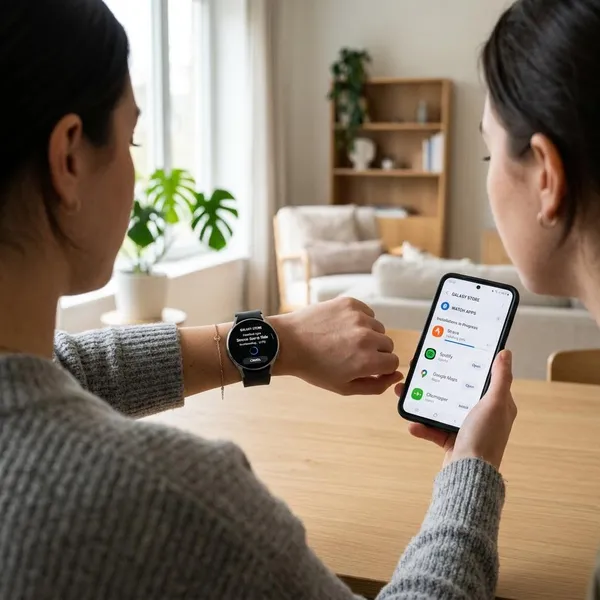
Zoek de app in de gekoppelde store

Daarna zoek je de gewenste app in de juiste winkelomgeving. Afhankelijk van je model gaat dat via de gekoppelde store op je telefoon of via de Play Store voor Wear OS. Zoek het liefst op naam, zodat je direct de goede versie ziet.

Niet elke app op je telefoon heeft automatisch ook een smartwatchversie. Let daarom op de beschrijving en compatibiliteit.

Controleer bij het kiezen vooral:

  • Of de app op Galaxy Watch werkt
  • Of het een zelfstandige horloge-app is of alleen een uitbreiding
  • Of bepaalde functies een abonnement vereisen
  • Of recente beoordelingen problemen melden

Dat voorkomt teleurstelling. Een app klinkt soms aantrekkelijk, maar blijkt in de praktijk alleen meldingen te spiegelen in plaats van echt op het horloge te werken.

Installeer de app op je Galaxy Watch

Heb je de juiste app gevonden, dan kun je die installeren op je Galaxy Watch. Meestal gaat dat automatisch zodra je op installeren tikt. Wacht wel even tot het proces helemaal is afgerond. Zeker bij grotere apps of een tragere verbinding kan het wat langer duren.

Na de installatie is het slim om meteen te controleren of alles werkt zoals verwacht.

Kijk bijvoorbeeld naar:

  • Of het app-icoon zichtbaar is op je horloge
  • Of de app opent zonder foutmelding
  • Of je nog moet inloggen
  • Of gegevens goed met je telefoon synchroniseren

Bij een muziekapp is inloggen vaak nodig voordat je afspeellijsten ziet. Bij navigatieapps moet locatie goed staan. Door dat meteen te testen, weet je direct of de installatie volledig is gelukt.

Controleer daarna de rechten en meldingen

Na de installatie begint eigenlijk het belangrijkste deel: controleren of de app de juiste rechten heeft. Veel problemen ontstaan niet door de app zelf, maar doordat meldingen, microfoon, locatie of achtergrondactiviteit niet goed zijn toegestaan.

Neem daarom altijd even de tijd om dit na te lopen.

Belangrijke punten zijn:

  • Meldingsrechten: Nodig voor berichten, oproepen en waarschuwingen.
  • Locatietoegang: Belangrijk voor kaarten, weer en sommige sportfuncties.
  • Microfoonrechten: Nuttig voor spraakreacties of spraakopdrachten.
  • Achtergrondactiviteit: Handig voor apps die gegevens moeten blijven synchroniseren.

Controleer ook of batterijbesparing de app niet te streng beperkt. Vooral bij WhatsApp, Samsung Health en navigatie-apps maakt dat vaak het verschil tussen "het staat erop" en "het werkt echt goed".

Conclusie

De keuze voor de juiste apps op je Samsung smartwatch hangt af van waar je hem voor wilt gebruiken. Als je het lastig vindt om te bepalen welke apps het belangrijkst zijn voor je Samsung smartwatch, dan is Galaxy Wearable als basis en Samsung Health als aanvulling vrijwel altijd de juiste keuze. Wat betreft andere apps, kun je een keuze maken op basis van je dagelijkse gewoonten, gezinssituatie en persoonlijke voorkeuren.

FAQ

Hoe heet de app voor Samsung smartwatch
De belangrijkste app heet Galaxy Wearable. Daarmee koppel je je Samsung smartwatch aan je telefoon en beheer je instellingen, meldingen en updates. Voor gezondheid en sport gebruik je daarnaast vaak Samsung Health.
Hoe koppel ik mijn Samsung Watch met mijn telefoon
Installeer eerst Galaxy Wearable op je smartphone. Open daarna de app, kies je horlogemodel en volg de stappen op het scherm. Bevestig de koppelcode op beide apparaten en geef toestemming voor functies zoals bluetooth, meldingen en contacten.
Welke apps heb ik nodig voor mijn smartwatch
Voor de basis heb je meestal Galaxy Wearable nodig. Als je gezondheidsfuncties wilt gebruiken, is Samsung Health sterk aan te raden. Daarna kun je aanvullen met apps voor muziek, berichten, navigatie of smart home, afhankelijk van je wensen.
Is Samsung Health verplicht voor een Galaxy Watch
Nee, Samsung Health is niet altijd verplicht om een Galaxy Watch te gebruiken. Voor koppelen en algemene instellingen is Galaxy Wearable belangrijker. Maar als je stappen, slaap, hartslag en workouts wilt volgen, is Samsung Health in de praktijk wel erg nuttig.