Hoe installeer ik WhatsApp op mijn smartwatch?
WhatsApp op je smartwatch instellen hangt vooral af van het horloge dat je gebruikt. Op een Wear OS-horloge, zoals veel Samsung Galaxy Watch-modellen, kun je de officiële WhatsApp-app meestal via de Play Store installeren en daarna koppelen aan je telefoon. Op een Apple Watch werkt WhatsApp vooral via meldingen vanaf je iPhone, zodat je berichten kunt lezen en snel kunt antwoorden.
WhatsApp installeren op een Wear OS smartwatch
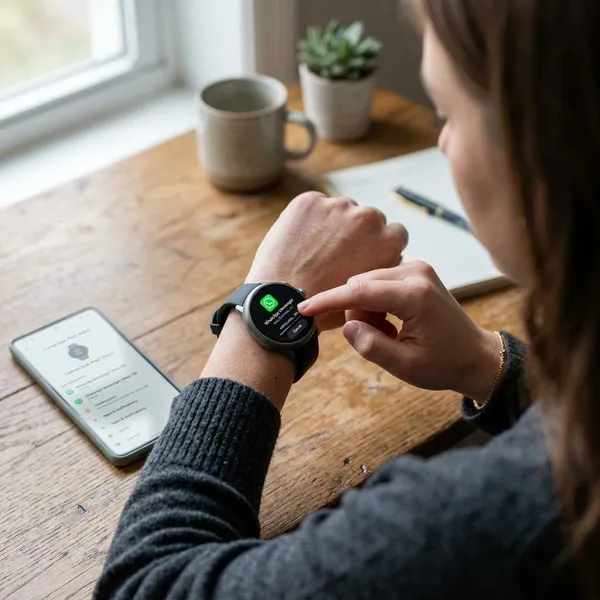
Wear OS is de meest directe route als je WhatsApp echt als app op je horloge wilt gebruiken. Denk aan recente Samsung Galaxy Watch-modellen, Google Pixel Watch en andere horloges met toegang tot de Play Store.
Geschiktheid controleren
Controleer eerst of je horloge zelfstandig apps kan installeren. Zie je de Google Play Store op het horloge, dan is de kans groot dat WhatsApp beschikbaar is. Zie je alleen een eenvoudige meldingenfunctie, dan kun je waarschijnlijk wel WhatsApp-berichten ontvangen, maar geen losse horloge-app installeren.
- WhatsApp werkt al op je telefoon.
- Je smartwatch draait op Wear OS.
- Je horloge is gekoppeld met je telefoon.
- Bluetooth, wifi of mobiele data staan aan.
- De software van je telefoon en horloge is bijgewerkt.
Gebruik je een oudere smartwatch? Dan kan WhatsApp ontbreken in de Play Store, ook als andere apps wel beschikbaar zijn.
WhatsApp zoeken in Play Store
Open de Play Store op je smartwatch en zoek naar WhatsApp. Kies de officiële app van WhatsApp Messenger. Installeer geen onbekende app met een vergelijkbare naam, zeker niet als die om extra rechten of je WhatsApp-gegevens vraagt.
Tik op Installeren en wacht tot de app klaar is. Leg het horloge eventueel aan de oplader, want sommige horloges pauzeren downloads bij een lage batterij.
Verschijnt WhatsApp niet in de zoekresultaten? Controleer dan deze punten:
- je horloge ondersteunt de app mogelijk niet;
- Wear OS of de Play Store is nog niet bijgewerkt;
- je gebruikt niet het juiste Google-account;
- de internetverbinding van het horloge werkt niet goed.
Koppelen met de code
Na installatie open je WhatsApp op je smartwatch. Meestal verschijnt er een koppelcode of een scherm waarmee je het horloge aan je bestaande WhatsApp-account koppelt.
- Open WhatsApp op je telefoon.
- Ga naar Gekoppelde apparaten.
- Kies Een apparaat koppelen.
- Volg de stappen op je telefoon en horloge.
Houd je telefoon en horloge dicht bij elkaar tijdens het koppelen. Zorg ook dat beide apparaten internet hebben. Als de code verlopen is, sluit je WhatsApp op het horloge en probeer je het opnieuw.
Chats en meldingen testen
Stuur na het koppelen een testbericht naar jezelf of vraag iemand om een kort WhatsApp-bericht te sturen. Kijk daarna of het bericht op je smartwatch verschijnt en of je het gesprek kunt openen.
Test meteen de manieren waarop je kunt reageren. Afhankelijk van je horloge kun je antwoorden met spraak, emoji, een toetsenbordje of een standaardreactie. Werkt ontvangen wel, maar reageren niet? Controleer dan of WhatsApp op het horloge alle benodigde rechten heeft.
| Bericht verschijnt niet | Controleer meldingen op telefoon en horloge. |
| App opent traag | Update WhatsApp en start het horloge opnieuw. |
| Koppelen lukt niet | Vraag een nieuwe koppelcode aan en gebruik stabiele wifi. |
WhatsApp installeren op Apple Watch
Op een Apple Watch werkt WhatsApp anders dan op Wear OS. Er is meestal geen volledige officiële WhatsApp-app die je los op de Apple Watch gebruikt. In de praktijk regel je vooral dat WhatsApp-meldingen van je iPhone goed op je horloge binnenkomen.
Vereisten controleren
Begin bij je iPhone. Als WhatsApp daar niet goed werkt, komen berichten ook niet betrouwbaar op je Apple Watch terecht.
- WhatsApp staat op je iPhone en is actief met je telefoonnummer.
- Je iPhone en Apple Watch zijn met elkaar gekoppeld.
- Bluetooth en wifi staan aan.
- iOS en watchOS zijn bijgewerkt.
- Je ontvangt WhatsApp-meldingen normaal op je iPhone.
Gebruik je Focus, Schermtijd, een werkprofiel of ouderlijk toezicht? Dan kunnen meldingen worden tegengehouden, ook als WhatsApp zelf goed staat ingesteld.
App installeren via iPhone of horloge
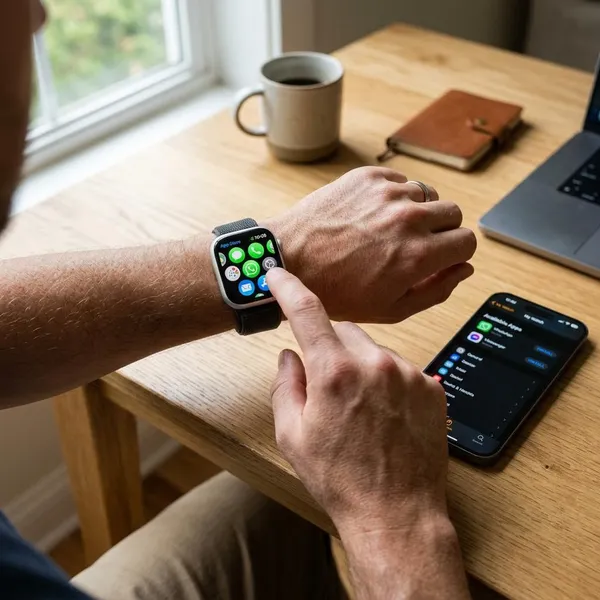
Open de Watch-app op je iPhone en kijk bij de beschikbare apps en meldingen. Als er geen officiële WhatsApp-app voor je Apple Watch zichtbaar is, is dat normaal. Je gebruikt WhatsApp dan via doorgestuurde meldingen vanaf je iPhone.
Je kunt ook in de App Store op de Apple Watch zoeken naar WhatsApp. Wees voorzichtig met apps van derden die beloven WhatsApp volledig op je horloge te zetten. Die kunnen beperkingen hebben en zijn niet altijd verstandig voor je privacy.
Voor dagelijks gebruik is de meldingenroute vaak genoeg: je ziet wie iets stuurt, leest het bericht en reageert kort zonder je iPhone te pakken.
Meldingen goed zetten
Ga op je iPhone naar Instellingen > Meldingen > WhatsApp. Zet meldingen aan en controleer of ze zichtbaar mogen zijn op het toegangsscherm, in het meldingencentrum en als banner.
Open daarna de Watch-app op je iPhone en ga naar Meldingen. Zorg dat WhatsApp-meldingen naar je Apple Watch worden doorgestuurd. Bij sommige instellingen heet dit het spiegelen van iPhone-meldingen.
- Zet geluid of haptische meldingen aan als je een tikje op je pols wilt.
- Controleer of voorvertoningen zichtbaar mogen zijn.
- Schakel Focus of Niet storen tijdelijk uit om te testen.
- Controleer of je Apple Watch ontgrendeld is en om je pols zit.
Berichten en reacties testen
Laat iemand een WhatsApp-bericht sturen terwijl je iPhone vergrendeld is. In veel gevallen verschijnen meldingen op de Apple Watch juist wanneer je iPhone niet actief in gebruik is.
Probeer daarna een korte reactie. Vaak kun je antwoorden met dicteren, emoji of een standaardantwoord. Dicteren werkt meestal het prettigst, omdat typen op een klein scherm snel onhandig wordt.
Krijg je wel meldingen van andere apps, maar niet van WhatsApp? Dan zit het probleem waarschijnlijk bij WhatsApp of de meldingsinstellingen op je iPhone. Krijg je helemaal geen meldingen op je Apple Watch, kijk dan naar de Watch-koppeling, Focus-instellingen of verbinding.
Geen WhatsApp berichten op je smartwatch
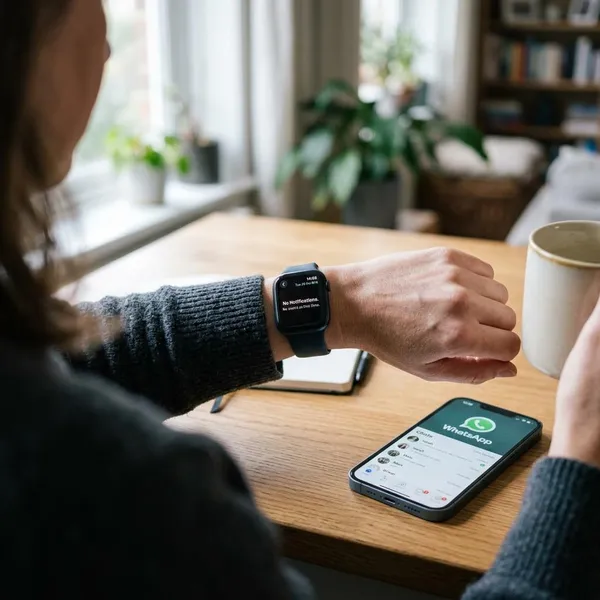
Staat WhatsApp goed ingesteld, maar komen er geen berichten binnen op je horloge? Dan zit de oorzaak meestal niet in de installatie zelf, maar in meldingen, energiebesparing of achtergrondtoegang.
Meldingen op je telefoon
Controleer eerst of je telefoon WhatsApp-meldingen mag tonen. Je smartwatch kan een melding meestal pas doorgeven als je telefoon die melding zelf ontvangt.
- WhatsApp-meldingen staan aan.
- Geluid, banners of pop-ups zijn niet geblokkeerd.
- Meldingen op het vergrendelscherm zijn toegestaan.
- De betreffende chat of groep is niet gedempt.
Krijg je op je telefoon al geen melding, los dat dan eerst op. Pas daarna heeft testen op je smartwatch zin.
Meldingen op je horloge
Kijk daarna naar de meldingsinstellingen van je smartwatch. Veel horloges laten je per app kiezen welke meldingen zichtbaar zijn.
Controleer of WhatsApp is toegestaan, of trillen aanstaat en of het horloge meldingen mag tonen wanneer het scherm uit is. Bij Apple Watch kijk je hiervoor vooral in de Watch-app. Bij Samsung Galaxy Watch gebruik je meestal Galaxy Wearable.
Sommige horloges tonen meldingen alleen wanneer je ze draagt en het horloge ontgrendeld is. Ligt je smartwatch op tafel, dan kan dat dus anders werken dan om je pols.
Niet storen en batterijbesparing
Niet storen, Focus en batterijbesparing zijn veelvoorkomende oorzaken van ontbrekende WhatsApp-meldingen. Controleer deze instellingen op je telefoon én op je horloge.
- Focus of Niet storen staat uit tijdens het testen.
- Er draait geen automatisch schema voor werk, slaap of school.
- Batterijbesparing beperkt WhatsApp niet.
- Bluetooth en achtergrondactiviteit worden niet automatisch uitgeschakeld.
Komen meldingen pas veel later binnen? Dan is batterijbesparing vaak verdacht, vooral op Android-telefoons met strenge energieregels.
Achtergrondtoegang voor WhatsApp
WhatsApp moet op de achtergrond actief kunnen blijven om meldingen op tijd door te geven. Als je telefoon de app te streng beperkt, zie je berichten soms pas zodra je WhatsApp opent.
Controleer bij de appinstellingen van WhatsApp of achtergrondactiviteit, mobiele data en batterijgebruik zijn toegestaan. Op iPhone kijk je ook naar achtergrondverversing. Op Android kan de naam per merk verschillen, maar meestal vind je de optie bij batterij of appbeheer.
Zet WhatsApp niet in een slaapstand of diepe slaapstand. Dat spaart batterij, maar maakt meldingen op je smartwatch minder betrouwbaar.
Conclusie
Op een Wear OS-smartwatch installeer je WhatsApp meestal via de Play Store op het horloge en koppel je de app daarna aan je bestaande WhatsApp-account. Op een Apple Watch draait het vooral om goed ingestelde meldingen vanaf je iPhone. Als berichten niet verschijnen, controleer dan eerst updates, verbinding, meldingsrechten, Niet storen en batterijbesparing. In de meeste gevallen zit de oplossing in één van die instellingen.